Что изменилось в версии 7.1
При повторе сохраняются ранее полученные вакансии; итог истории, аналитики и Excel учитывает все сохранённые результаты. Если промежуточные этапы разных попыток нельзя объединить точно, показывается пояснение.
Если следующая страница SuperJob не загрузилась, уже полученные вакансии остаются доступны, а сбор отмечается как неполный. Уведомления Telegram, отклонённые из-за временного ограничения, повторяются после ожидания.
При сбросе пароля администратор видит временный пароль один раз, а пользователь получает письмо со ссылкой для выбора своего пароля. Если письмо отправить не удалось, администратор видит предупреждение и может передать временный пароль самостоятельно.
Возможности версии 7.0
Названия полученных вакансий сверяются с утверждёнными соответствиями профессий. Положительное соответствие подтверждает профессию, отрицательное исключает вакансию. Территория, даты и остальные требования проверяются дополнительно.
В Excel добавлены отрасль работодателя, подотрасль, основание и статус определения. Если достоверных сведений нет, вакансия остаётся в выгрузке с отметкой «Нет данных». Для кадрового агентства указывается отрасль разместившей объявление организации.
При временной ошибке источника приложение повторяет запрос самостоятельно. Если часть выдачи всё же не получена, история показывает предупреждение и позволяет повторить ошибочные срезы. Уже полученные вакансии доступны для просмотра и Excel.
Скачать Excel можно из результатов и истории без повторного входа, пока действует ваша сессия. Telegram использует ту же личную историю и позволяет создавать, повторять и отменять поиски, смотреть результаты и получать Excel.
Что делает приложение
«Радар вакансий» помогает изучать рынок труда: находить подходящие предложения, сравнивать зарплаты и собирать данные для анализа. Приложение объединяет вакансии HeadHunter, SuperJob, «Работы России», JobCareer, Яндекса и Сбера в одной выборке — не нужно просматривать каждый сайт отдельно.
Вы можете искать сразу по нескольким должностям, городам и регионам, выбирать период публикации и уточнять требования к опыту, занятости и формату работы. Должности и территории можно выбрать из справочника или добавить готовым списком. Приложение проверяет соответствие вакансий запросу, позволяет убрать повторы и оставить только предложения с нужными сведениями.
Официальный адрес приложения — vacancyradar.app.
Во время поиска можно следить за ходом сбора и открывать уже сохранённые результаты. Вакансии доступны в карточках, зарплатной аналитике и Excel, а к завершённым поискам можно вернуться через личную историю. Сбор работает в фоне: закрытие браузера не останавливает поиск. Если часть данных получить не удалось, приложение сообщит об этом и сохранит доступный результат.
Вход и учётная запись
При временном сбое связи приложение сохраняет сессию. Нажмите «Повторить проверку входа» или повторите действие после восстановления связи. Вводить пароль заново потребуется, если сессия действительно завершена.
Чтобы искать вакансии, просматривать историю и выгружать результаты, войдите в приложение. В окне входа укажите электронную почту и пароль, полученные от администратора. Устанавливать дополнительные программы или настраивать подключение не нужно — достаточно открыть сайт в браузере.

- Запросите доступ. Если учётной записи ещё нет, нажмите «Запросить доступ», укажите имя, email и при необходимости комментарий. Администратор увидит заявку в панели управления.
- Получите данные для входа. После одобрения администратор создаёт учётную запись и передаёт адрес приложения, логин и временный пароль из шести символов выбранным способом.
- Откройте приложение. Введите адрес электронной почты и временный пароль. Дополнительно подтверждать почту не требуется.
- Смените пароль. После входа нажмите своё имя в правой верхней части страницы. В открывшемся окне укажите новый пароль длиной не менее шести символов.
В верхней строке заголовка находятся название и версия приложения, справа — имя или адрес электронной почты, состояние подключения Telegram и выход. Во второй строке расположены переходы к управлению (только для администратора), инструкции, обратной связи и Telegram-боту; справа показано число доступных источников и время проверки. На узком экране эти элементы переносятся на несколько строк и остаются видимыми. Если администратор заполнил имя пользователя, показывается оно; иначе отображается адрес электронной почты. Сам адрес изменить в приложении нельзя.

Как выполнить поиск
-
Выберите источники данных
Источник — это сайт, с которого загружаются вакансии. По умолчанию выбраны пять источников: HeadHunter, SuperJob, «Работа России», Яндекс и Сбер, если они доступны. Флажок «Все источники данных» отмечает все доступные сайты сразу, включая медленный JobCareer; при частичном выборе он показывает промежуточное состояние. Недоступный источник выбрать нельзя. Под флажками видно число выбранных сайтов.

Раздел «Источник данных» находится в верхней части страницы. Поставьте галочки напротив нужных сайтов. -
Укажите территорию
Нажмите карточку «География поиска». В режиме «Справочник» выберите всю Россию, один или несколько регионов либо отдельные города. Для поиска по названию введите не менее трёх букв; при пустой строке раскрывайте регионы. Для выбранного города соответствие местоположения проверяется автоматически. Если нужен поиск по области или краю, выберите этот регион в справочнике.
Если у вас есть готовый перечень, переключитесь на «Список городов» и вставьте названия по одному на строке, в том числе столбец из Excel. Одноимённый город лучше сразу записывать вместе с регионом: например, «Киров, Кировская область». Выберите нужные варианты для неоднозначных городов: уточнённое название с регионом сразу появится в списке сверху. Когда все строки распознаны, нажмите «Применить» — список городов заменит ранее выбранные города, а регионы из справочника сохранятся, и окно закроется. При повторном открытии в списке отображаются все выбранные города с уточнёнными названиями и регионами. После выбора уточнения и при нажатии «Применить» повторы одного города удаляются автоматически, с сохранением первого вхождения. Разные одноимённые города сохраняются. При обычном наборе текст не меняется. Если остались неуточнённые, ненайденные или некорректные строки либо превышен лимит, исправьте список: частичное добавление не выполняется. За один поиск можно выбрать до 100 территорий.
Кнопка «Сбросить» очищает выбранные территории, введённый список городов и результаты его распознавания. После выбора нужных территорий нажмите «Применить». Закрытие крестиком или клавишей Escape отменяет изменения, сделанные после открытия окна.

Карточка «География поиска» расположена слева, сразу под источниками данных. 
В открывшемся окне найдите территорию через строку поиска или раскройте нужный регион, затем нажмите «Применить». -
Выберите профессию
Нажмите карточку «Направление поиска». Найдите профессию через строку поиска или раскройте направление и роль в справочнике. Можно выбрать несколько профессий.
Вверху окна переключайтесь между вкладками «Список должностей» и «Справочник». В поле «Текстовое описание должности» введите одну должность, например «Учитель немецкого языка», или вставьте несколько названий по одному на строке из Excel. Выбор из «Справочника» сразу появляется в этом же поле и сохраняет свою профессиональную роль. К нему можно дописать любые должности: для уверенных совпадений приложение назначит роль, для остальных сохранит поиск по названию. При повторном открытии окна ранее применённый список снова виден в поле.
Для проверки списка при желании нажмите «Предварительный просмотр». Приложение покажет поисковую формулировку и назначенную роль для каждого уверенного совпадения. Название роли, в том числе выбранной из справочника, открывает справочник по нажатию. Если роль объединяет разные профессии, раскройте её и выберите конкретную должность: именно она появится в текстовом списке и поисковой формулировке, а в столбце «Исходное название» останется первоначальный ввод пользователя. Одинаковая роль из нескольких разделов показана один раз. Если из предпросмотра открыть полный справочник, его «Применить» вернёт к списку должностей с выбранными названиями; следующее «Применить» сохранит весь список. Для отдельной строки можно оставить поиск только по названию. «Применить» работает и без предварительного просмотра: приложение уберёт повторы, а при запуске поиска определит роли по тем же правилам. Если изменить название позиции из справочника, она станет обычной текстовой должностью и потеряет прежнюю привязку к роли.

В одном поле видны введённые должности и выбор из справочника. Предварительный просмотр показывает исходное название, поисковую формулировку и назначенную роль. -
Задайте период
Выберите готовый период — сегодня, 3, 7, 14, 30, 60, 90 или 180 дней — либо укажите даты вручную. Обе даты включаются в поиск. Вариант «Без ограничения» ищет вакансии за весь доступный период источника.
-
Как проверяется место работы
В новых поисках проверяется фактическое место выполнения работы. Если выбран город, подходят рабочие места внутри этого города. Если выбран регион, подходят все населённые пункты и объекты внутри региона: например, Боготол и Туруханск подходят для Красноярского края, но не для города Красноярска.
Колонка «Город» показывает населённый пункт выполнения работы. Город публикации, адрес офиса, собеседования и пункты доставки сотрудников не заменяют место работы. Если объект расположен вне населённого пункта, выводится «Вне населённого пункта», а регион и основание определения доступны в подробностях карточки.
Если установлено другое место, вакансия исключается с причиной «Место работы вне выбранной территории». При недостаточных или противоречивых сведениях она не входит в подтверждённую выдачу и учитывается в воронке как «Место работы не подтверждено». Удалённая и разъездная работа не привязываются автоматически к городу офиса; для вахты проверяется расположение объекта.
В карточке доступны исходный адрес и текст, на основании которого определено место работы. Эти сведения и причины географических исключений также включены в Excel. Старые поиски автоматически не пересчитываются: для применения новых правил запустите новый поиск.
Первоначальная территория запроса к источнику не расширяется автоматически. Объявления, опубликованные в другом городе и не возвращённые источником, могут не попасть в сбор даже при подходящем месте работы.
Проверьте объём поиска
Количество вакансий для загрузки выбирать не нужно: приложение получает доступную выдачу в пределах возможностей источников. Объём работы рассчитывается как число должностей × число выбранных территорий × число источников. Например, 10 должностей в 5 городах на 6 сайтах — 300 проверок. Выбранная область или край считается одной территорией, а не суммой входящих городов.

Задайте период публикации. Отдельного меню количества вакансий больше нет. -
При необходимости уточните условия
В разделе «Оптимизация выборки» можно оставить только вакансии, где заполнены зарплата, работодатель, занятость или график. Параметр «Только вакансии со ссылкой» оставляет записи, для которых можно открыть исходную публикацию. «Без повторяющихся вакансий» сохраняет один вариант при совпадении должности, работодателя и города. Чем больше условий отмечено, тем меньше будет результат.
Флажок «Заработная плата» проверяет наличие хотя бы одной числовой границы независимо от валюты. В зарплатную аналитику после сбора входят только месячные предложения в рублях.
Нажмите «Опыт работы», «Тип занятости» или «График и формат работы», выберите один или несколько вариантов и нажмите «Применить». Внутри одного меню достаточно любого выбранного варианта; между разными фильтрами должны выполняться все включённые условия. «Не указано» означает отсутствие сведений, а не отсутствие опыта. «Сбросить» снимает ограничение, «Отмена» сохраняет прежние настройки. Соответствие выбранной территории проверяется всегда — отдельного флажка для города нет.

Отмечайте только действительно необходимые условия: каждое из них уменьшает выборку. -
Нажмите «Собрать данные»
Приложение сначала оценит объём работы. Для большого запроса появится окно подтверждения. Проверьте количество поисковых срезов и ориентировочное время, затем подтвердите запуск.

Кнопка запуска находится сразу под настройками выборки.
Массовая загрузка должностей
Этот режим нужен, когда у вас уже есть собственный перечень названий и выбирать каждую должность в справочнике неудобно. За один поиск можно добавить до 500 должностей.
- Подготовьте список. Разместите каждую должность на отдельной строке. Также поддерживаются точка с запятой и табуляция. Заголовок столбца лучше не копировать.
- Скопируйте данные. В Excel выделите только ячейки с должностями и нажмите Ctrl+C. Сохранять или загружать сам файл не требуется.
- Откройте «Направление поиска». На вкладке «Список должностей» используйте общее поле для одной должности или готового списка.
- Вставьте перечень. Щёлкните многострочное поле и нажмите Ctrl+V. Под полем появится число распознанных строк, повторов и пропущенных значений.
- При необходимости откройте «Предварительный просмотр». Приложение покажет для каждой строки исходное название, поисковую формулировку и способ поиска.
- При необходимости уточните поиск. При уверенном совпадении приложение назначит роль автоматически. Нажмите на неё, чтобы выбрать другую роль в справочнике. Если роль не определена уверенно, используется поиск по названию; его также можно выбрать вручную для любой строки.
- Дополните список через «Справочник». Отмеченные там позиции сразу появятся в том же текстовом поле и сохранят связь со своей ролью. Удаление строки из поля снимет её выбор в справочнике.
- Нажмите «Применить» один раз. Приложение проверит список, удалит повторы и сохранит распознанные должности. Если окно закрыть крестиком или Escape, изменения в выборе профессий отменятся.
Учитель английского языка
Учитель немецкого языка
Инженер по охране труда
После добавления настройте территории и источники. Объём поиска рассчитывается автоматически: должности × территории × источники. До 1 000 проверок поиск запускается без предупреждения об объёме; от 1 001 до 4 000 требуется подтверждение с оценкой времени; свыше 4 000 необходимо уменьшить объём или разделить поиск. Время служит ориентиром и не запрещает запуск. Списки свыше 100 должностей приложение автоматически обрабатывает внутренними пакетами по 100 в одном общем поиске. Для таких поисков удаление повторов включается автоматически и действует между всеми пакетами.
Как следить за сбором
Сбор выполняется в фоне, поэтому во время ожидания можно пользоваться приложением и создавать новые запросы.
Одновременно выполняются до 10 сборов; всего в работе и очереди может находиться до 30 поисков. Ограничения обращений к каждому сайту общие для всех сборов, поэтому параллельные запросы могут ждать своей очереди.
В карточке показаны обработанные проверки, сохранённые вакансии, текущий источник и этап: загрузка, обработка или сохранение. Доля проверок — не доля прошедшего времени: пустой ответ обрабатывается быстрее многостраничной выдачи.
Причина ожидания показывается отдельно: очередь приложения, интервал запросов, ответ источника или повтор. Время этих ожиданий не складывается между параллельными поисками. При недостатке данных вместо ложного срока указано, чего не хватает для оценки.
Время показывается диапазоном и уточняется во время сбора по скорости каждого источника. Если статистики мало, прогноз помечен как предварительный. Это ориентир, а не гарантированный срок: ожидание доступа, повторные попытки и глубокая выдача могут увеличить длительность.
Начальная оценка для поиска опирается на среднее время известных сочетаний и меняется по мере выполнения, если ответ источника задерживается. Ориентируйтесь на фактический прогресс и причину ожидания рядом с оценкой.
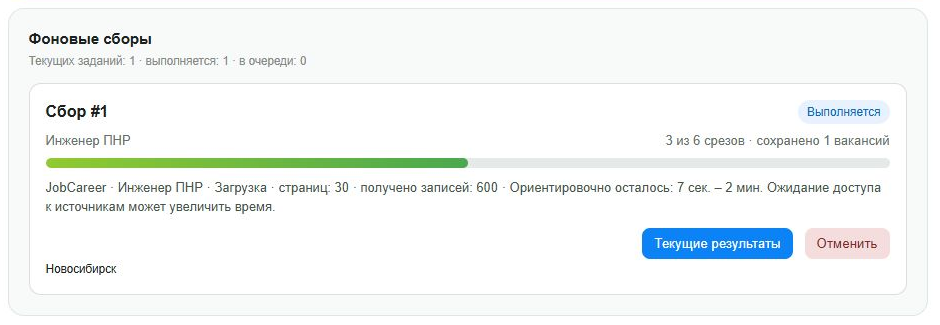
- В очереди — запрос ожидает начала работы.
- Выполняется — вакансии загружаются.
- Ожидает повторной попытки — временно недоступный срез будет автоматически повторён по расписанию приложения; время следующей попытки смотрите в статусе.
- Завершено — все доступные части запроса обработаны.
- Завершено частично — часть источников или комбинаций вернула ошибку, но остальные результаты сохранены.
- Ошибка — получить результат не удалось.
Активный запрос можно отменить. Уже загруженные данные при этом останутся в истории. Сбор выполняется на сервере и продолжает работать, даже если пользователь закрыл браузер или выключил свой компьютер. После аварийного перезапуска сервера незавершённый срез автоматически возвращается в очередь после истечения защитного интервала — не более пяти минут. Срезы, ожидавшие временного повтора, также сохраняют своё состояние.
Как читать результаты
В блоке «Аналитика выборки» выберите нужный поиск. Таблица сравнивает профессии и города, а расположенная под ней воронка показывает, сколько вакансий осталось после каждого этапа проверки.
При итоговой проверке названия вакансий сверяются с утверждённым реестром соответствий профессий. Это помогает убрать предложения с похожими словами, но другой профессией. Если ожидаемая вакансия не попала в результат, сообщите о проблеме из истории поиска и укажите пример её названия.

Число со знаком «минус» справа от этапа показывает, сколько вакансий было исключено именно на нём. Если значения не изменились, этот этап ничего не исключил. Для старых поисков приложение показывает сокращённую воронку.
Нажмите ячейку таблицы, чтобы увидеть подробное распределение зарплат. Используйте кнопку «Просмотреть вакансии» для перехода к карточкам работодателей.
История и выгрузка
Все выполненные пользователем запросы сохраняются в его личном разделе «История поисков». Нажмите нужную строку, чтобы снова открыть её аналитику. Другие пользователи и администратор не видят этот поиск в своей обычной истории. Для частично завершённого поиска раскройте причину ошибки и нажмите «Повторить ошибочные срезы»: рядом появится состояние фонового повтора. Приложение повторит доступные для повтора неудачные комбинации этого запроса, не затрагивая успешно завершённые. Нажимать основную кнопку «Собрать данные» для этого не требуется.
Если территория отсутствует в справочнике SuperJob, результат этого источника по ней — 0 вакансий. Отдельное предупреждение не выводится, повтор не требуется. Одноимённый город другого региона не подставляется. При других ошибках кнопка повтора остаётся доступной.
Кнопка «Excel» в истории или «Выгрузить в Excel» в аналитике сохраняет полный результат выбранного поиска. Главный лист «Вакансии» содержит отсортированный список найденных предложений. Дополнительные листы «Аналитика», «Источники», «Качество и воронка» и «Параметры поиска» помогают оценить зарплаты, вклад площадок, полноту данных и условия сбора.

Обратная связь
Нажмите «Обратная связь» в меню приложения. В общем окне выберите адресата — администрацию приложения или разработчика, затем опишите вопрос, ошибку или предложение. Email подставляется из учётной записи автоматически. Если закрыть окно до отправки, черновик сохранится при повторном открытии. Ограничения на количество символов в сообщении нет.
Если ошибка возникла при сборе вакансий, раскройте её в истории и нажмите «Сообщить о проблеме». Номер соответствующего поиска будет приложен автоматически. Форма не принимает файлы и не передаёт версию приложения, сведения о браузере, пароль или токен авторизации.
Только для администратора: раздел «БД и биллинг» показывает доступность базы и авторизации, объём таблиц, резервирование и квоты. Расход рассчитывается локально по полученным ответам базы и авторизации, а также распакованному объёму штатных резервных копий, с запасом 30%. Начальные расход и период задаются по Usage. При смене тарифа нужна новая исходная точка. Автоматический переход на следующий месяц возможен только после явного подтверждения календаря администратором; это локальная оценка, а не проверенный сброс счётчика Supabase. Замеры разных периодов не сравниваются как ошибка учёта. Пробелы учёта выделяются; другие проекты и внешние операции не учтены. Прогноз не является гарантией или официальным счётом. Обычным пользователям показатели БД и биллинга недоступны.
Для администратора
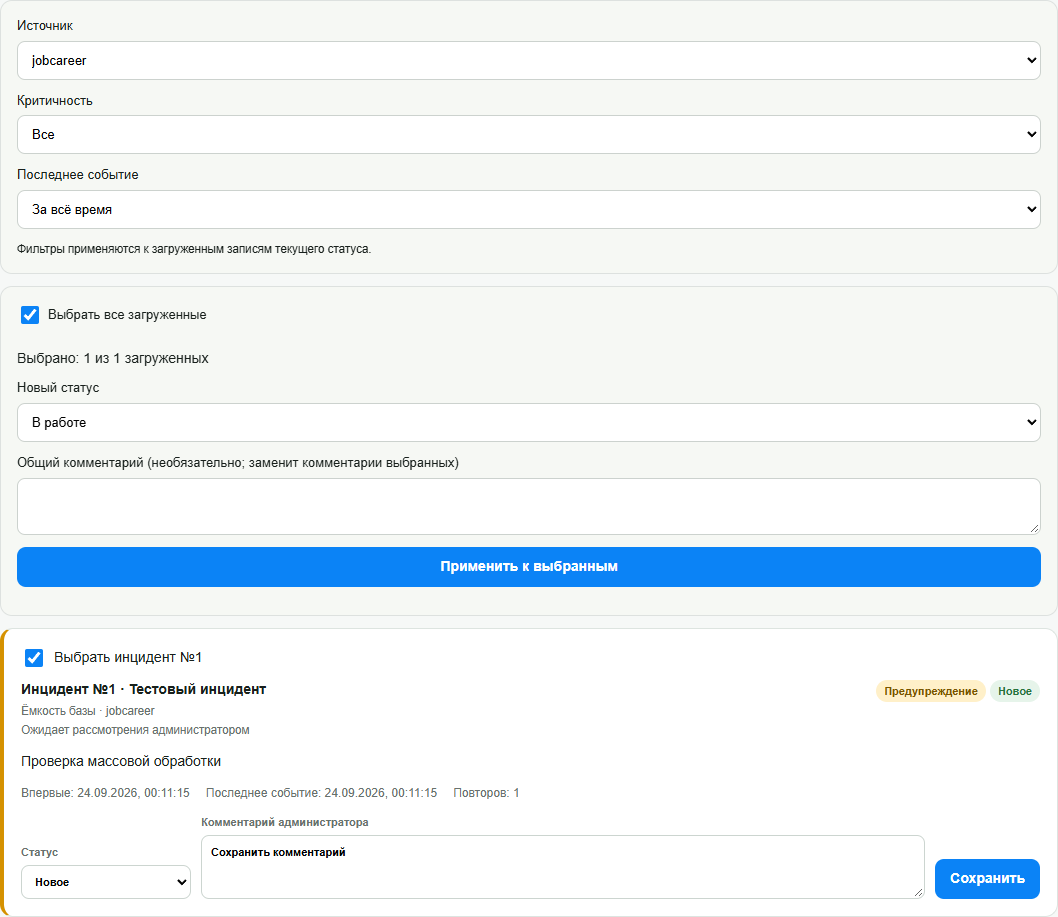
В разделе инцидентов администратор может фильтровать загруженные записи по источнику, критичности и времени последнего события. Массовое действие относится только к выбранным видимым записям; смена фильтра сбрасывает выбор. Пустой общий комментарий сохраняет прежние комментарии.
Если список ограничен загруженными записями, фильтры не ищут по всей истории. После массового действия проверьте число успешных изменений и перечисленные ошибки. Закрытие инцидента вручную не исправляет его причину.
У администратора во второй строке заголовка, рядом с инструкцией, находится кнопка «Управление приложением». Обычным пользователям эта кнопка не показывается.
- Обзор — число пользователей, активные и ожидающие задания, заполнение базы и состояние резервного копирования.
- Пользователи — рассмотрение запросов доступа, создание учётной записи с автоматически перенесёнными данными заявки, изменение роли, приостановка и возобновление доступа, выдача нового временного пароля. После создания или перевыпуска временный пароль один раз показывается администратору вместе с логином и адресом приложения; весь набор можно скопировать и передать пользователю самостоятельно. При перевыпуске на почту отправляется ссылка для выбора собственного пароля; временный пароль в письмо не помещается.
- Обращения — просмотр вопросов, ошибок и предложений, перевод обращения в работу или закрытие и сохранение внутреннего комментария.
- Инциденты — автоматически зарегистрированные ошибки источников, авторизации, базы, резервного копирования и фоновых заданий. Повторы объединяются, а восстановление фиксируется автоматически.
- БД и биллинг — расчётный трафик и остаток квоты, период, состояние БД и авторизации, резервирование. Начальная точка берётся из Usage; это оценка с запасом, а не официальный счёт провайдера. Пороги расхода: 50%, 75%, 90%, 100%; прогноз требует не менее суток непрерывного учёта. Другие проекты и внешние операции могут расходовать общий лимит.
- Сбор данных — общая параллельность очереди и состояние подключённых источников.
- Источники — состояние подключений и доступная только администратору диагностика обработки снимка выбранного источника. Должности можно ввести списком или загрузить по номеру прежнего поиска, затем исключить отдельные позиции и запустить проверку в отдельной очереди. Для ручного списка используются текущие правила профессий; для истории сохраняются исходные настройки проверки профессии, обязательных полей и фильтров выборки. Намеренное исключение вакансии фильтрами не означает потерю. Полнота адаптера, территории, даты, роли и повтор полного исходного поиска не проверяются; границы проверки указаны в результате и Excel.
- Хранение и система — срок хранения подробных результатов и Excel, пороги заполнения 80%, 90% и 100%, каталог резервных копий и состояние приложения.
Автоматическое письмо при создании пользователя не отправляется. Адрес электронной почты подтверждается приложением автоматически, а администратор самостоятельно передаёт пользователю адрес приложения, логин и показанный временный пароль. После закрытия окна прежний пароль повторно не отображается: при необходимости следует выдать новый. При 100% заполнения базы новые задания временно не принимаются; уже созданная очередь сохраняется и возобновляется после освобождения места.
Работа через Telegram-бота
Бот использует то же приложение и личную историю связанного пользователя. Поиск, созданный в Telegram, появится в веб-интерфейсе этой учётной записи, а результаты можно будет открыть и выгрузить любым из двух способов.
Если поиск сохранял результаты нескольких попыток, воронка показывает согласованный итог по сохранённым вакансиям. Промежуточные этапы последней попытки не выдаются за полный путь накопленной выборки. Временный сбой следующей страницы SuperJob сохраняет уже полученные вакансии.
Поиски и результаты в боте
- Мои активные поиски — задачи с сайта и из бота, объём сочетаний, прогресс, позиция в очереди и предварительный диапазон завершения. Кнопка «Обновить» обновляет ту же карточку.
- История — поиски с сайта и из бота доступны постранично; можно вернуться к более ранним запускам.
- Уведомления — включите сообщения о завершении своих поисков. Промежуточные проценты не рассылаются. При явном временном отказе Telegram сообщение ожидает повторной отправки. После возможной доставки с неопределённым сетевым исходом автоматического дубля не будет. Настройка сохраняется после перезапуска.
- Повторить поиск — исходные условия с прежним периодом или последними 7, 14, 30 днями. Перед запуском нужно подтвердить параметры.
- Шаблоны — сохраните поиск под своим названием и используйте его повторно. Можно хранить до 30 шаблонов; ненужные удаляются в меню шаблонов.
- Фильтры — при создании поиска доступны значения опыта, занятости и графика. В готовой выборке можно выбрать источник и территорию, сортировать вакансии по дате или зарплате. Excel содержит всю выборку поиска.
- Аналитика — все группы доступны постранично с выбором должности и территории.
- Большой объём — свыше 4 000 сочетаний бот предлагает разбиение на отдельные поиски. Оно требует подтверждения; при заполнении очереди оставшиеся части сохраняются для продолжения. Повторы удаляются отдельно внутри каждого поиска.
- Срок хранения — в карточке указана дата окончания доступности подробностей. После истечения срока остаётся сводка и возможность повторить поиск.
- Инструкция — ссылки на руководство и изменения версии; PDF основной версии можно скачать, если он сохранён с её контрольной точкой.
Администратору доступно отдельное меню: показатели приложения, все фоновые поиски, состояние источников, инциденты, резервная копия и очистка. Критические уведомления настраиваются отдельно от личных сообщений о завершении.
Как связать Telegram с учётной записью
- Войдите в веб-приложение и нажмите «Подключить Telegram» рядом с именем пользователя.
- В открывшемся окне нажмите «Открыть Telegram и подключить». Код действует 10 минут.
- Отправьте подготовленную команду боту. Если команда не подставилась автоматически, скопируйте её из окна приложения.
- Дождитесь подтверждения «Telegram подключён». Кнопка в заголовке также изменит состояние.
Как выполнить поиск в боте
- Откройте бота по ссылке выше и отправьте команду
/start. - Нажмите «Новый поиск» и отметьте источники данных.
- Отправьте города, регионы или «Россия» через запятую либо каждый с новой строки. Для одноимённого города укажите регион, например «Киров, Кировская область», или выберите вариант кнопкой.
- Отправьте до 500 должностей. Можно вставить столбец из Excel; бот принимает переносы строк, запятые и точки с запятой. Названия из справочника получают готовые роли источников. Для произвольных названий проверьте предложенную роль: её можно сохранить, заменить вручную или искать только по названию.
- Выберите период, в том числе собственный диапазон дат до 365 дней, обязательные поля и удаление повторов. География определяется выбранными территориями. Объём и время поиска приложение оценит автоматически. Отдельный глобальный переключатель точного названия не нужен: способ проверки определяется для каждой должности.
- Проверьте оценку объёма и подтвердите запуск.
- Следите за индикатором выполнения. Состояние «Ожидает автоматического повтора» означает временную ошибку источника; бот продолжит сбор самостоятельно. Сбор можно остановить кнопкой или командой
/cancel, при этом уже полученные вакансии сохранятся.
Основные команды: /search — новый поиск, /history — история, /funnel — последняя воронка, /status — состояние источников, /cancel — остановка активного сбора либо сброс ещё не запущенной настройки.
Если что-то не получилось
Источник отмечен как недоступный
Он временно не отвечает или для него не настроено подключение. Выберите другие доступные источники и повторите поиск позднее.
Найдено слишком мало вакансий
Увеличьте период, выберите больше источников или снимите часть обязательных условий. Для введённой должности проверьте поисковую формулировку в предварительном просмотре и при необходимости уточните её название или выберите роль именно для этой строки.
В аналитике нет зарплат
Некоторые работодатели не публикуют сумму. Попробуйте увеличить выборку или период. В расчёты входят только подходящие числовые предложения.
Поиск завершён частично
Если JobCareer требует проверку доступа, результаты до остановки сохраняются. Повторите ошибочные срезы позднее. Само наличие проверки в открытом вами браузере не означает, что приложение не получило данные.
Откройте сведения об ошибках в истории. Временные ошибки приложение сначала повторяет автоматически. Если попытки закончились, нажмите общую кнопку «Повторить ошибочные срезы» вверху списка; успешно завершённые срезы повторно запускаться не будут.
Короткая памятка
Источники → территория → профессия → период → проверка объёма → условия → «Собрать данные».